01
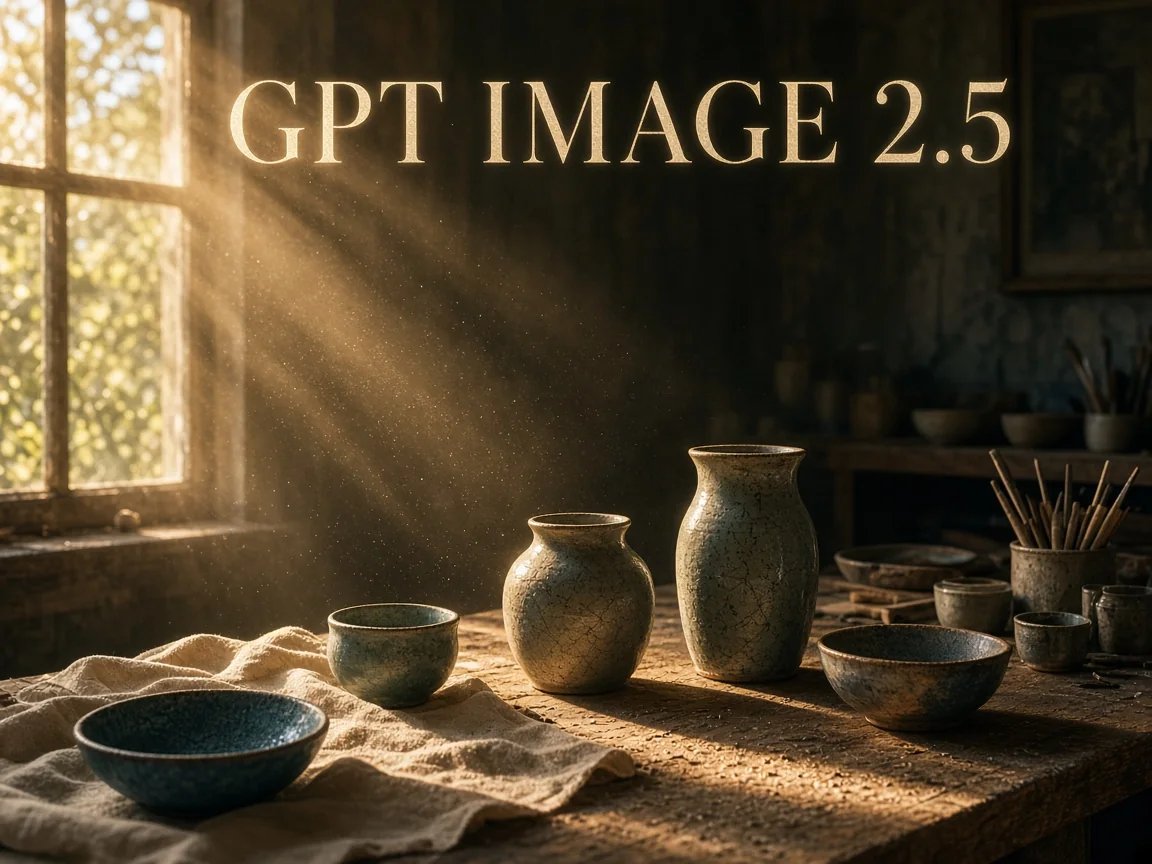
更自然的光影與材質
GPT Image 2.5 對光線方向、明暗過渡和材質細節的表現更自然,木紋、陶瓷釉面、布料和皮膚都更有真實質感。寫清光源、時間和材質,就能得到接近實拍的產品圖與場景圖。適合電商主圖、美食攝影、室內空間和品牌氛圍圖。
 Nano Banana 2.1
用文字或參考圖生成、編輯圖片,光影更自然,主體更穩定。
在上方描述想法,開始你的創作。
GPT Image 2.5 是一款 AI 圖片生成與編輯模型,主打更清晰的畫質、更高的參考圖還原度和更精準的局部修改。它能呈現更自然的光線與材質,在多次編輯中穩定保留可識別的主體,並更準確地執行複雜的畫面指令。
GPT Image 2.5 提供 Flare 和 Sunburst 兩個版本,都支援文生圖與圖片編輯:Flare 偏重生成速度,Sunburst 偏重畫質。在同一個工作臺裡,你可以切換版本,選擇自動或 12 種畫面比例,以及 1K、2K、4K 畫質。
從光影質感到局部修改,把更多創作控制交到你手裡。
GPT Image 2.5 對光線方向、明暗過渡和材質細節的表現更自然,木紋、陶瓷釉面、布料和皮膚都更有真實質感。寫清光源、時間和材質,就能得到接近實拍的產品圖與場景圖。適合電商主圖、美食攝影、室內空間和品牌氛圍圖。
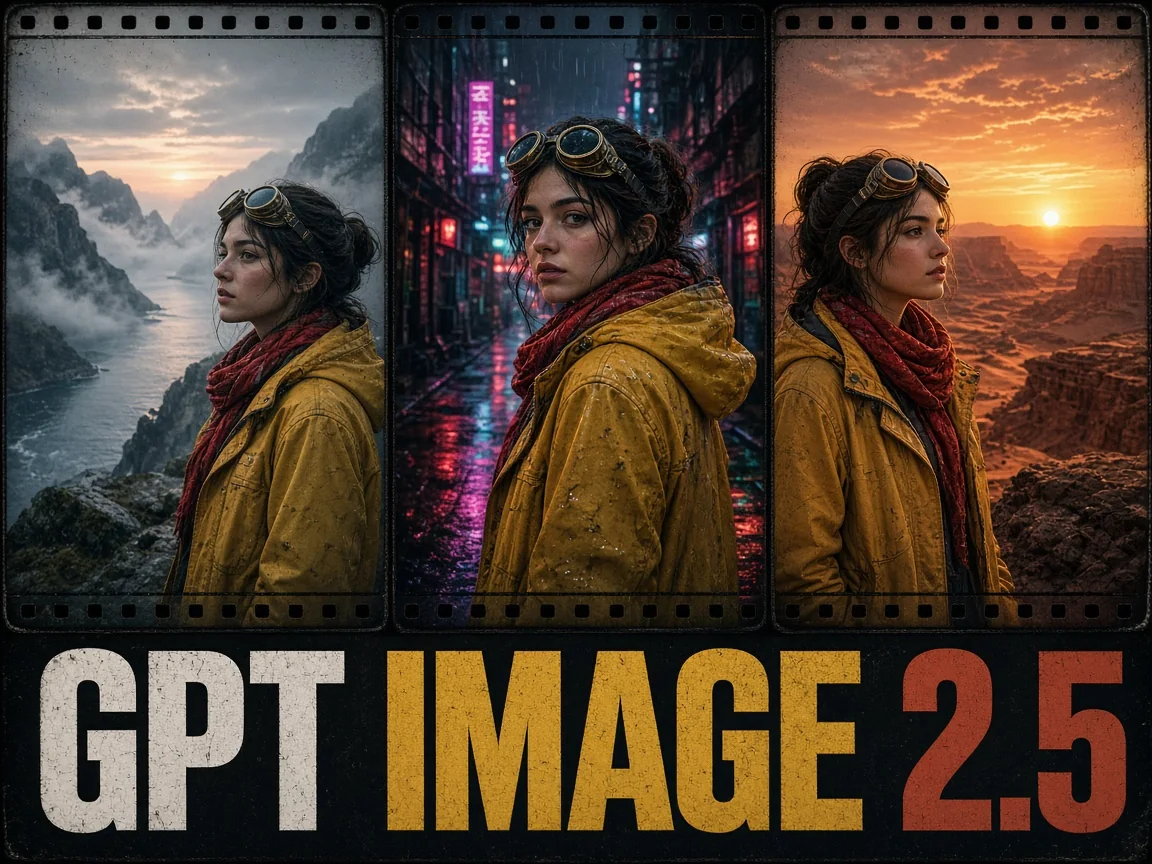
上傳人物、角色或產品照片後,GPT Image 2.5 能更穩定地保留臉部特徵、服裝配色和產品外形,把同一主體放進新的場景。圖片編輯最多可新增 16 張參考圖,並用 @image_1 這樣的引用說明每張圖的用途。適合系列角色圖、模特換景和同款產品的多場景展示。
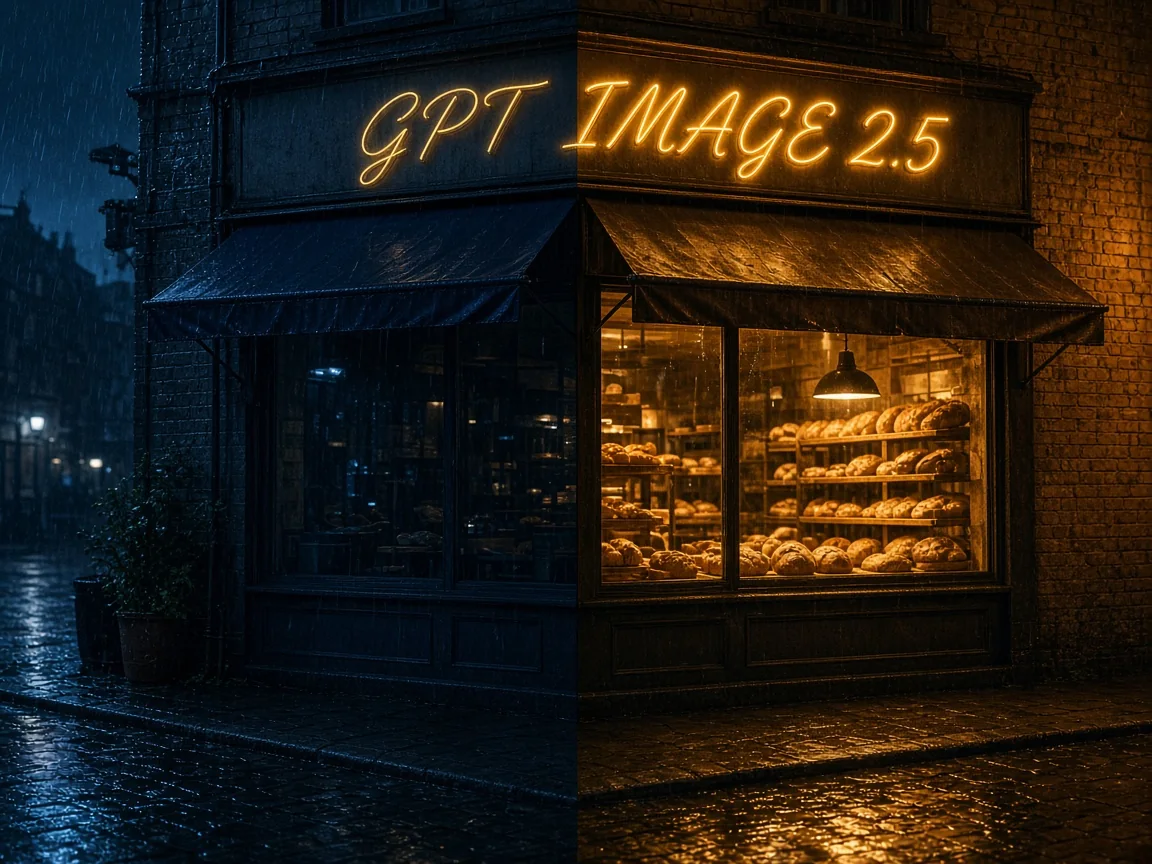
GPT Image 2.5 更擅長按指令做局部修改:換背景、調光線、改一處文字或替換一個物體,其餘構圖、顏色和細節儘量保持不變。提示詞裡把“要改什麼”和“要保留什麼”分開寫,效果更可控。改好的圖片還能作為參考圖帶回工作臺,繼續下一輪細化。
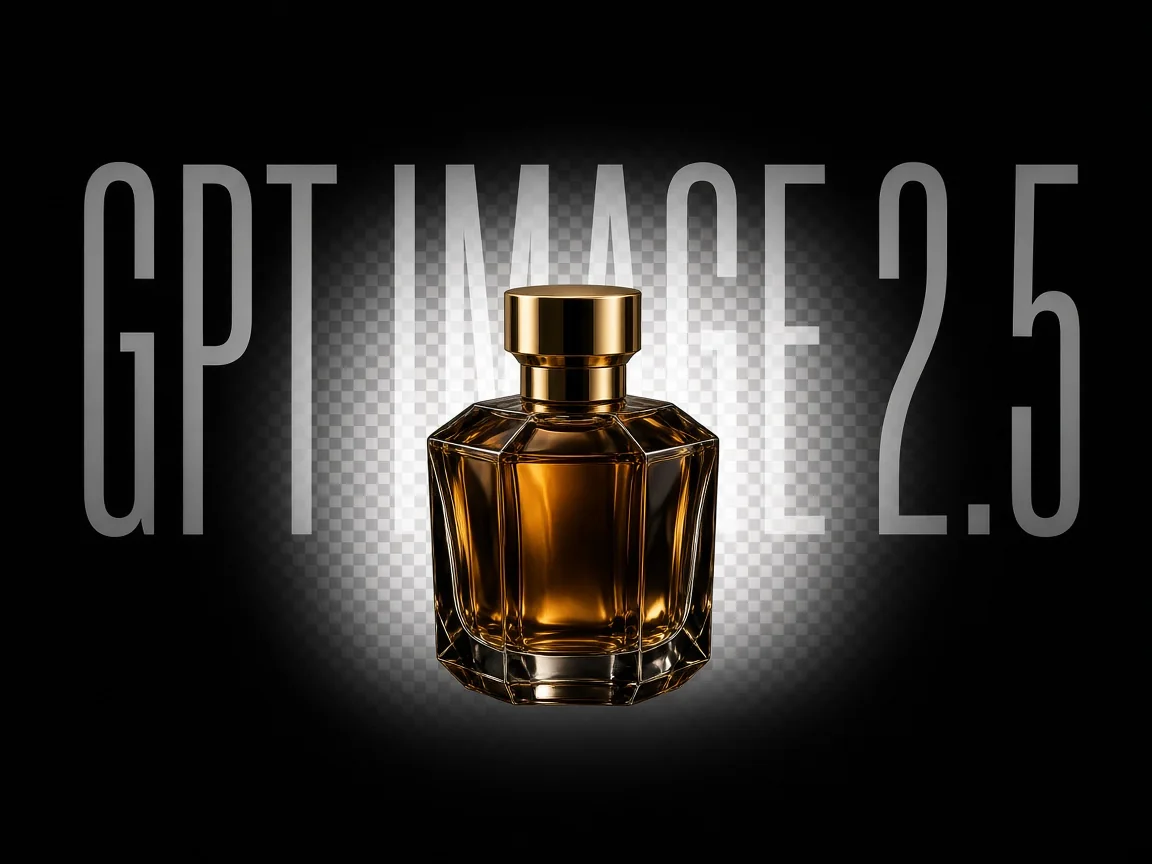
把畫質設為 1K 後,GPT Image 2.5 的工作臺會出現背景選項,可選透明、不透明或自動。選擇透明背景,就能直接生成貼紙、圖示、產品摳圖和 Logo 素材,省去手動摳圖。提示詞裡寫明“單獨的主體、沒有背景”,邊緣會更乾淨;2K 和 4K 畫質不提供背景選項。
GPT Image 2.5 提供兩個版本:Flare 是速度優先的小模型,畫質與 GPT Image 2 相當;Sunburst 是畫質優先的基礎模型,細節和質感更進一步。兩個版本的引數、功能和積分完全相同,在提示詞下方一鍵切換。日常配圖和快速出稿選 Flare,最終成片和精細編輯選 Sunburst。
只需三個簡單步驟,即可在 GPT Image 2.5 中創作精美的 AI 圖像:
從零創作時選擇文生圖,描述主體、場景、光線和風格。要修改已有圖片,就切換到圖片編輯,上傳最多 16 張參考圖,並寫清要改變和要保留的內容。
在提示詞下方選擇 Flare 或 Sunburst,再挑選畫面比例和 1K、2K、4K 畫質。需要透明素材時選 1K,並把背景設為透明。
點擊生成,作品會出現在創作記錄裡,可以下載,也可以作為參考圖繼續編輯。生成按鈕會提前顯示本次消耗的積分。
GPT Image 2.5 在畫質、主體還原和局部修改上全面升級,按任務選擇合適的版本。
Flare 與 Sunburst 積分相同,可以用同一組提示詞和參考圖分別生成,再選出更合適的結果。
| 版本 | 畫質 | 積分 / 張 |
|---|---|---|
| Flare、Sunburst | 1K | 15 |
| Flare、Sunburst | 2K | 25 |
| Flare、Sunburst | 4K | 40 |
關於版本、透明背景、參考圖和積分的常見問題。
GPT Image 2.5 是一款能生成和編輯圖片的 AI 圖像模型。它可以根據文字或參考圖創作新圖,也能精確修改已有圖片,光影和材質更自然,參考主體保留更穩定。在本站開啟工作臺即可線上使用,無需下載安裝。
Flare 速度優先,Sunburst 畫質優先。Flare 是小模型,畫質與 GPT Image 2 相當;Sunburst 是基礎模型,畫質更高。兩者引數、功能和積分相同,可以用同一提示詞分別生成後再比較。
支援,但只在 1K 畫質下可用。把畫質設為 1K,在背景選項中選擇透明,即可生成可直接疊加使用的透明背景素材;2K 和 4K 不提供背景選項。
圖片編輯最多支援 16 張參考圖,格式為 JPG、PNG 或 WEBP,單張不超過 30MB。你可以在提示詞裡用 @image_1、@image_2 引用對應圖片,說明它提供的是主體、場景還是風格。
支援自動以及 1:1、3:2、2:3、4:3、3:4、16:9、9:16、21:9、27:16、16:27、9:8、8:9 共 12 種比例,畫質可選 1K、2K、4K。其中 27:16、16:27、9:8、8:9 只支援 1K,選擇這些比例時畫質會自動切換到 1K。
每張圖片 1K 消耗 15 積分,2K 消耗 25 積分,4K 消耗 40 積分,Flare 和 Sunburst 價格相同。一次最多可提交 4 個任務,生成按鈕會顯示本次的總積分。
提示詞最長 20,000 個字元,足夠寫下完整的畫面說明。建議先寫主體和用途,再補充構圖、光線、材質與風格;需要出現在畫面裡的文字,用引號標出。
可以。在創作記錄裡把結果作為參考圖帶回工作臺,切換到圖片編輯,再描述下一步修改,例如只調整背景光線。多輪編輯時每次都寫明要保留的部分,主體會更穩定。