01
清晰可讀的圖中文字
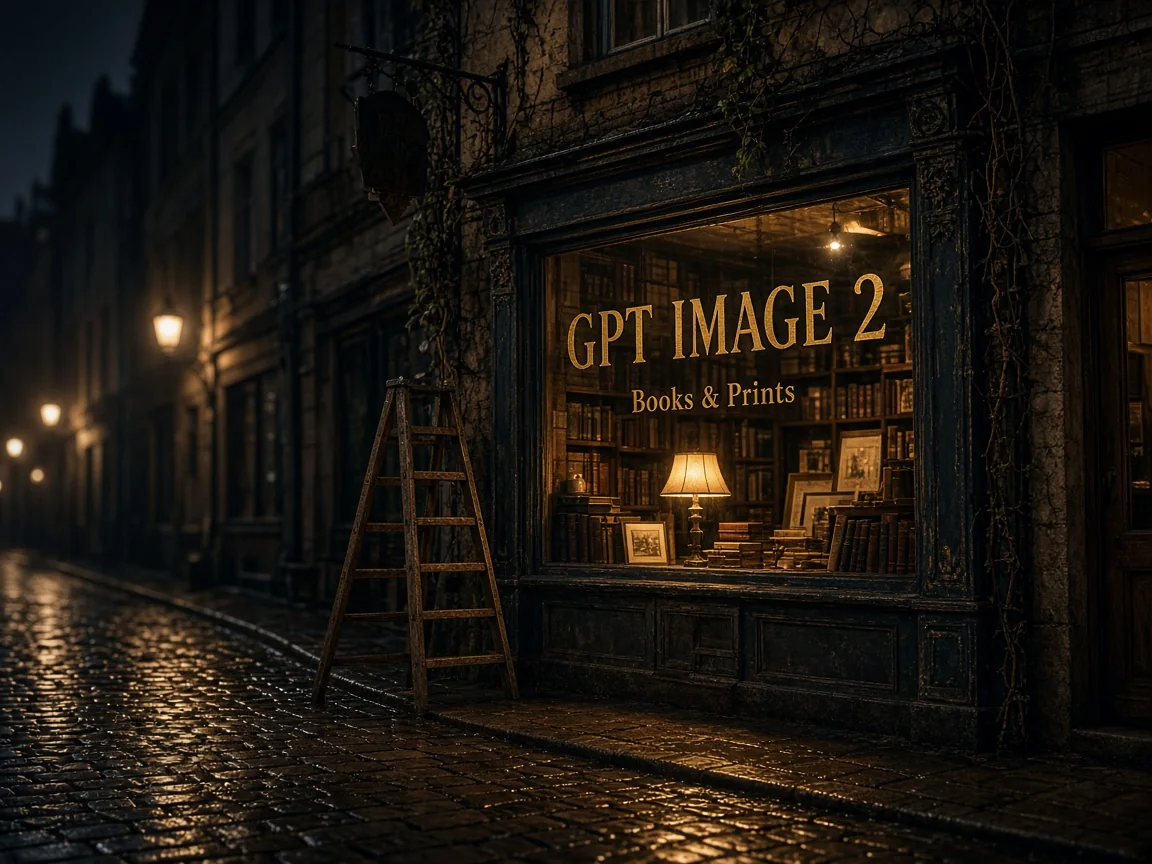
GPT Image 2 能把長句、多詞標籤、標點和大小寫寫得更準確,招牌、海報標題、包裝和介面文字不再糊成一團。把需要出現的文字放進引號,再說明字型風格和擺放位置,就能得到排版更有意圖的畫面。適合店鋪招牌、活動海報、產品包裝和資訊圖。
 Nano Banana 2.1
用文字或參考圖生成、編輯圖片,圖中文字清晰,版式更可控。
在上方描述想法,開始你的創作。
GPT Image 2 是一款 AI 圖片生成與編輯模型,擅長在圖片裡寫出清晰可讀的文字,並準確理解多主體、多層次的畫面指令。海報標題、包裝文案、招牌和資訊圖裡的長句、標點與大小寫都更穩定,地圖、建築和歷史場景也更有可信的細節。
它同時支援文生圖和圖片編輯:可以從一段描述開始創作,也可以上傳最多 16 張參考圖,替換背景、給商品改色或調整局部,同時保留原圖的光影與質感。工作臺提供自動和 15 種畫面比例,包括 2:1、3:1 寬幅和 9:21 豎長畫幅,並可選擇 1K、2K、4K 畫質。
從圖中文字到局部改色,讓圖片直接用於設計與營銷。
GPT Image 2 能把長句、多詞標籤、標點和大小寫寫得更準確,招牌、海報標題、包裝和介面文字不再糊成一團。把需要出現的文字放進引號,再說明字型風格和擺放位置,就能得到排版更有意圖的畫面。適合店鋪招牌、活動海報、產品包裝和資訊圖。
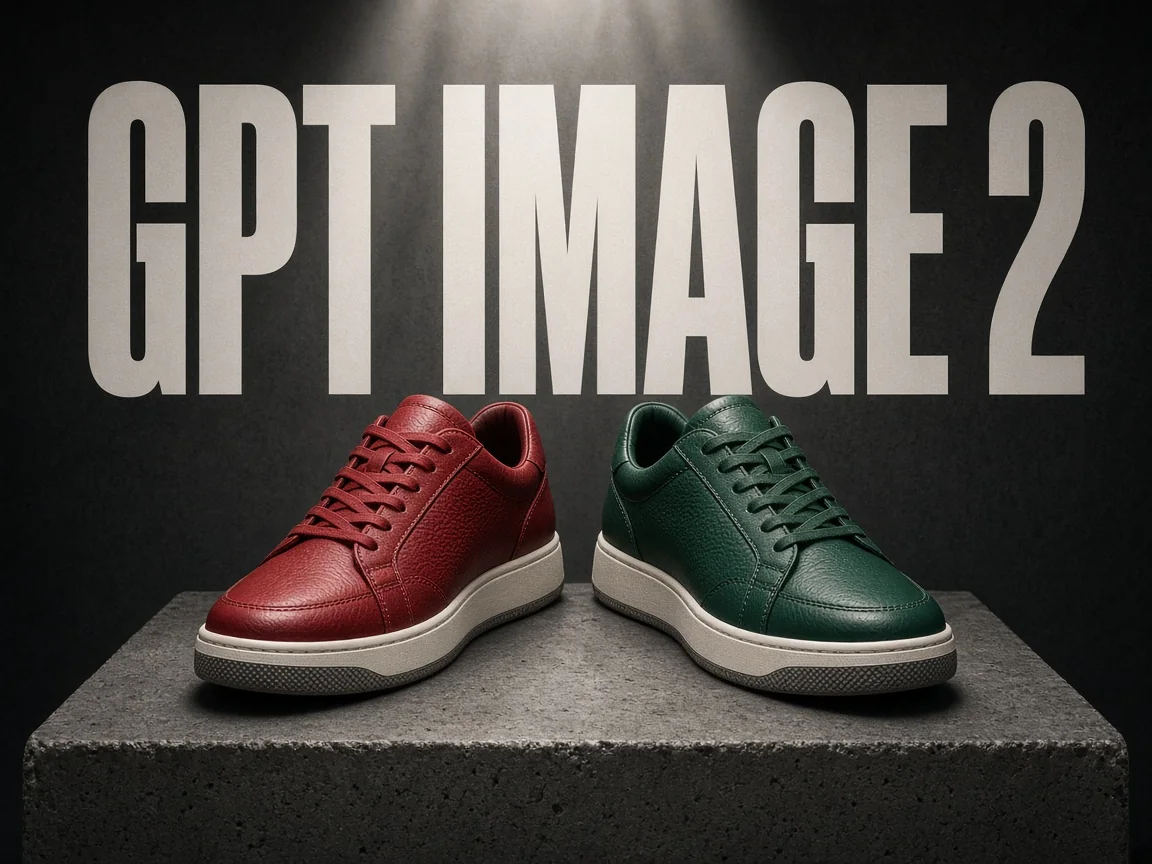
上傳商品或場景圖,GPT Image 2 可以只修改你指定的部分,比如給鞋子換色、替換某個物體或更新背景,同時保持原有的光線、陰影、紋理和整體風格。寫清楚要改什麼、保留什麼,結果會更穩定。適合電商改色、商品上新和同一場景的多版本測試。
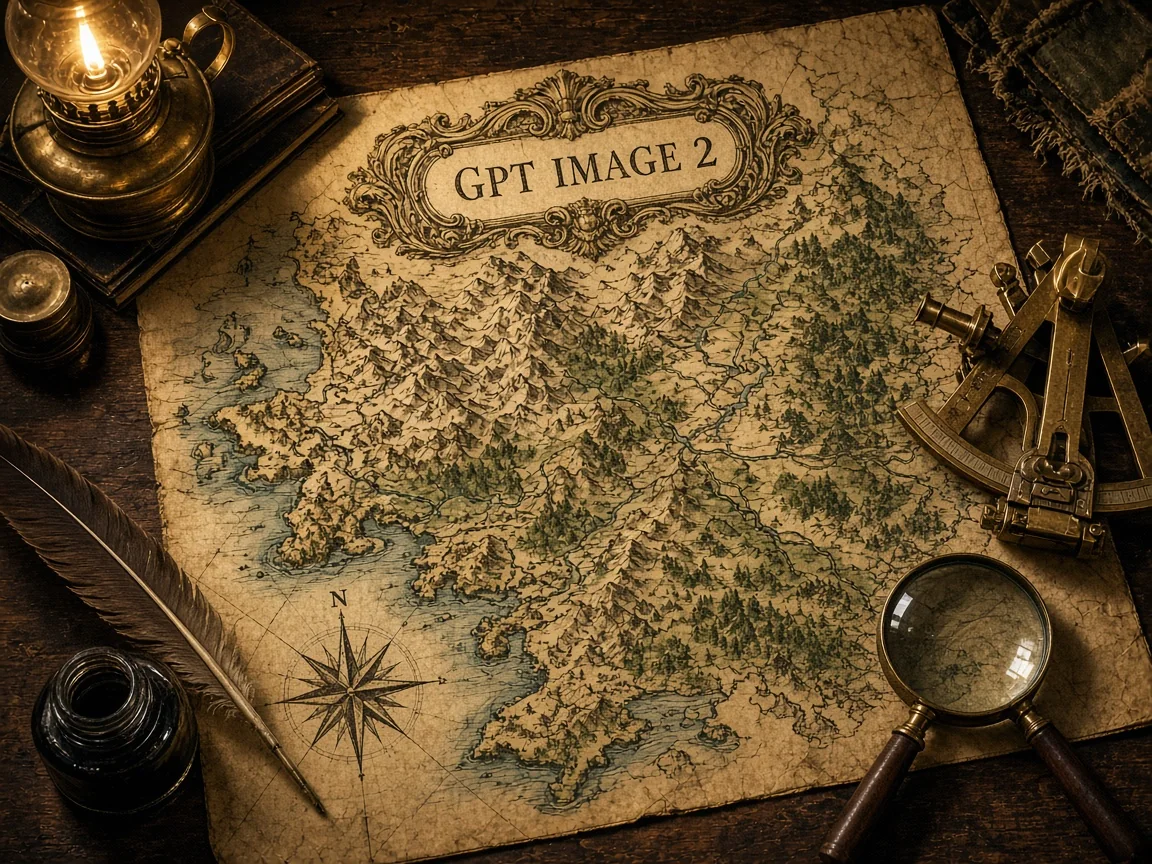
在地圖、解剖示意、歷史復原和建築場景這類需要結構與事實感的畫面裡,模型能更好地理解物體之間的關係,細節更可信。描述清楚時代、地點和用途,畫面會更像真實資料而不是隨意拼貼。適合教育插圖、科普圖解、文旅宣傳和概念設計。
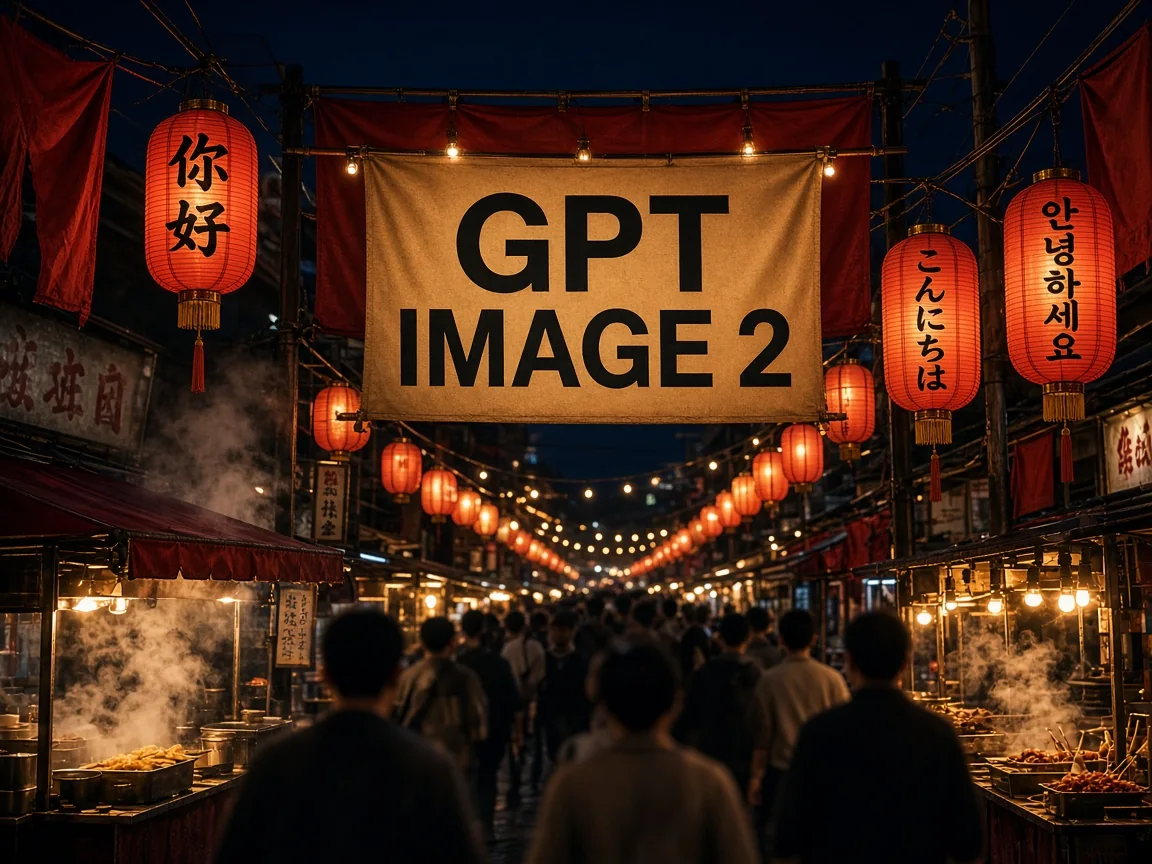
模型對非拉丁文字的渲染更強,可以在同一張圖裡寫出中文、日文、韓文等多種語言,適合本地化廣告、國際包裝和多市場活動物料。直接在提示詞裡寫出每種語言的原文,並說明它們出現在哪裡,例如燈籠、橫幅或標籤上,文字會更準確。
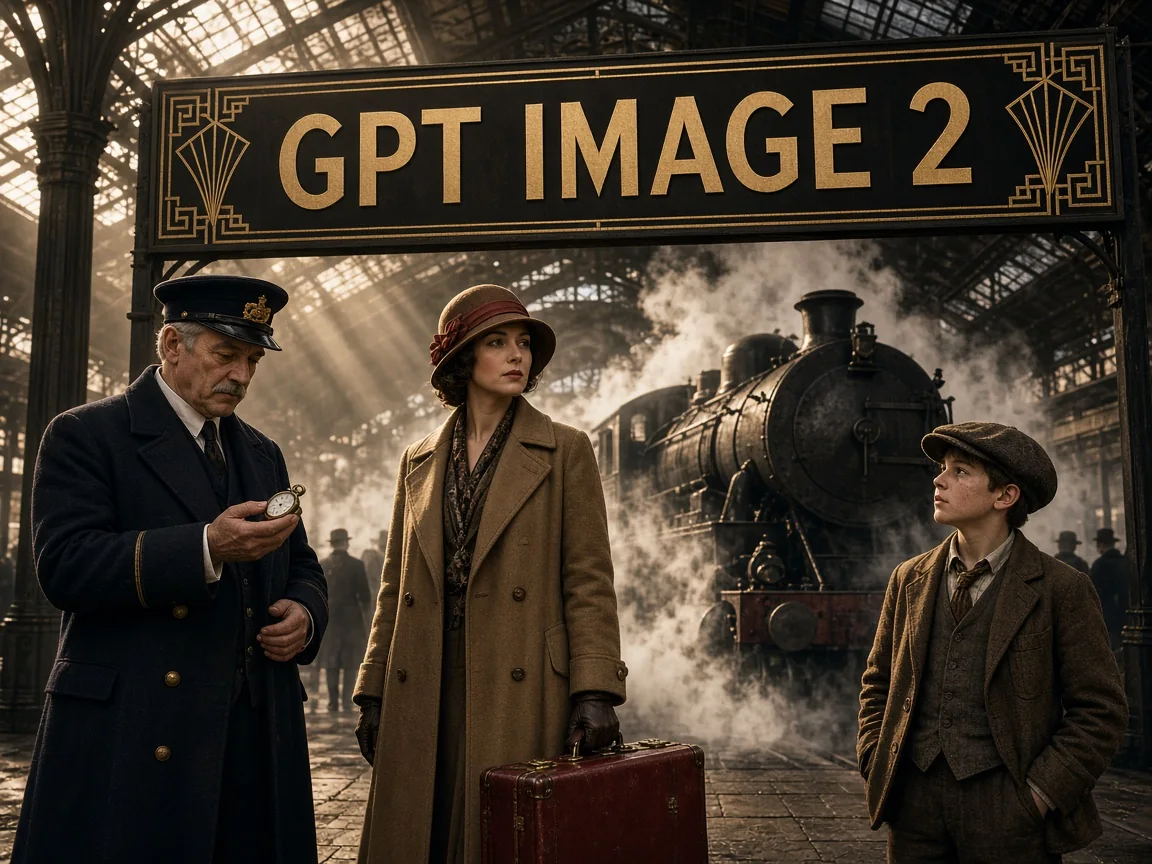
GPT Image 2 能更準確地執行包含多個人物、層次場景和明確位置關係的長指令,物體擺放更到位,版式更可控。按前景、中景、背景依次描述每個主體的外觀、動作和位置,複雜畫面也能一次成型。適合電影感海報、群像場景、分鏡概念和品牌主視覺。
只需三步,用 GPT Image 2 創作驚豔的 AI 圖片:
從零創作時選擇文生圖,描述主體、場景、文字內容和風格;要修改已有圖片時切換到圖片編輯,新增最多 16 張參考圖,並寫明要改什麼、保留什麼。
選擇自動或 15 種畫面比例之一,再選擇 1K、2K 或 4K。需要透明素材時,選擇 1K 並把背景設為透明。
點擊生成後,圖片會出現在歷史記錄中,可以下載,也可以作為參考圖繼續編輯。提交前,生成按鈕會顯示本次所需積分。
兩者都能生成和編輯圖片。按你的畫幅、文字和畫質需求來選擇。
| 畫面比例 | 1K | 2K | 4K |
|---|---|---|---|
| 1:1、3:2、2:3、4:3、3:4、16:9、9:16、2:1、1:2、21:9 | |||
| 5:4、4:5 | |||
| 3:1、1:3、9:21 | |||
| 透明或不透明背景 |
GPT Image 2 與 GPT Image 2.5 每張圖片消耗的積分相同,可以用同一段提示詞分別試試。
| 模型 | 畫質 | 積分 / 張 |
|---|---|---|
| GPT Image 2 | 1K | 15 |
| GPT Image 2 | 2K | 25 |
| GPT Image 2 | 4K | 40 |
關於圖中文字、畫面比例、參考圖和積分的解答。
GPT Image 2 是一款能生成和編輯圖片的 AI 模型。它可以根據文字或參考圖創作新圖,也能對已有圖片做局部修改,尤其擅長在圖中寫出清晰的文字。你可以直接在這個工作臺線上使用,無需安裝。
可以。GPT Image 2 支援中文、日文、韓文等多種語言的圖中文字。把要出現的原文放進引號,並說明它在畫面中的位置,文字會更準確。
GPT Image 2.5 是更新一代的模型,光影、材質和參考主體的穩定性更好;GPT Image 2 提供更多畫面比例,包括 2:1、3:1 和 9:21,圖中文字同樣清晰。兩者每張圖的積分相同,可以按需求選擇。
可選擇自動和 15 種比例:1:1、3:2、2:3、4:3、3:4、5:4、4:5、16:9、9:16、2:1、1:2、3:1、1:3、21:9、9:21,畫質可選 1K、2K、4K。3:1、1:3、9:21 僅支援 1K,5:4、4:5 不支援 2K,選擇後工作臺會自動調整到可用畫質。
可以,但僅限 1K 畫質。把畫質設為 1K,在背景選項裡選擇透明,即可得到可直接疊加使用的素材;2K 和 4K 不提供背景選項。
圖片編輯最多支援 16 張參考圖,格式為 JPG、PNG 或 WEBP,單張不超過 30 MB。可以在提示詞裡用 @image_1、@image_2 指明每張圖提供的是主體、場景還是風格。
1K 每張 15 積分,2K 每張 25 積分,4K 每張 40 積分。你可以同時提交最多 4 個任務,生成按鈕會顯示總積分。
提示詞最多 20,000 個字元,足夠寫下完整的創意簡報。建議先寫主體和用途,再補充構圖、光線、材質與風格,需要出現在圖中的文字放進引號。