GPT Image 2.5 — модель ИИ для создания и редактирования изображений, рассчитанная на более чёткую картинку, высокую точность по референсам и аккуратные точечные правки. Она передаёт естественный свет и фактуру, сохраняет узнаваемые объекты при многократном редактировании и точнее выполняет сложные визуальные инструкции.
У модели две версии, Flare и Sunburst, и обе умеют создавать изображения по тексту и редактировать их: Flare ориентирована на скорость, Sunburst — на качество. В одном рабочем пространстве можно переключать версии, выбирать авто или одно из 12 соотношений сторон и разрешение 1K, 2K или 4K.
Ключевые возможности GPT Image 2.5
От света и фактуры до точечных правок — больше творческого контроля.
01
Естественный свет и фактура
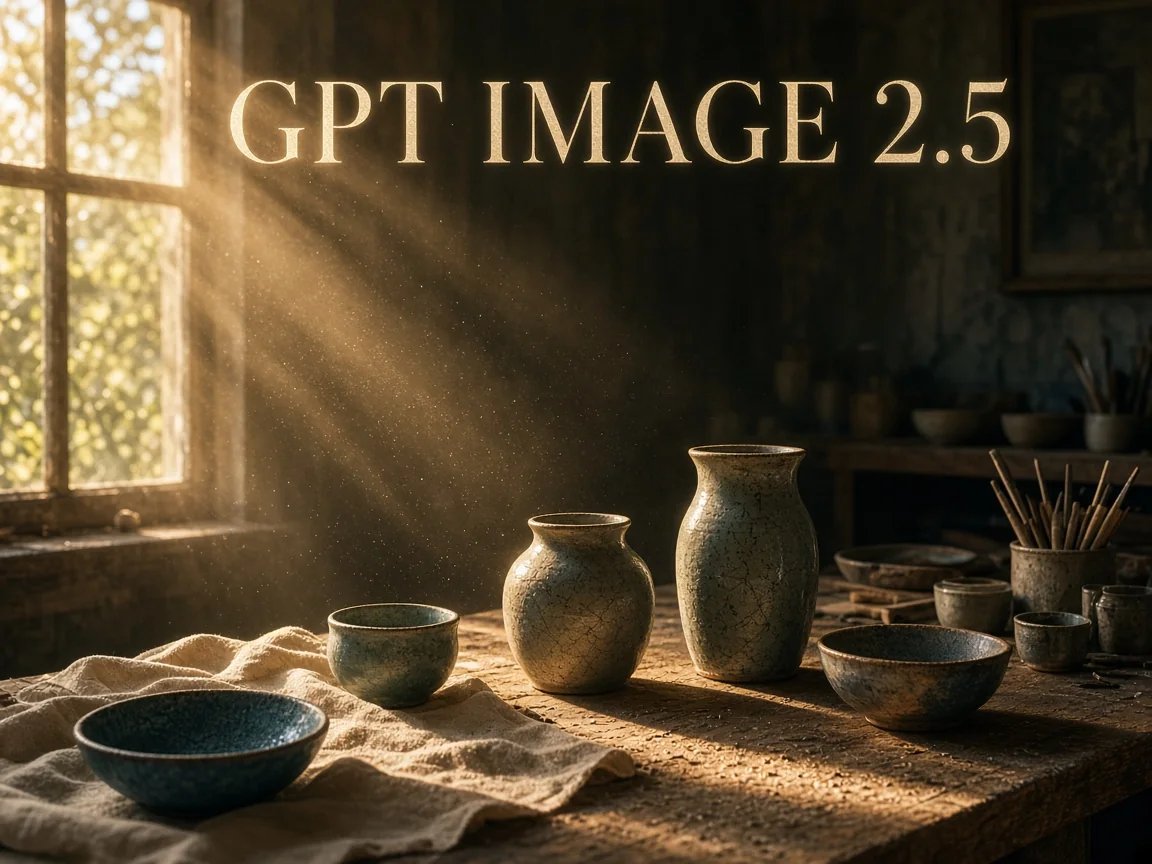
GPT Image 2.5 естественнее передаёт направление света, переходы теней и детали материалов, поэтому дерево, глазурь керамики, ткань и кожа выглядят реалистично. Опишите источник света, время суток и материалы — и получите предметные снимки и сцены, похожие на настоящую съёмку. Подходит для карточек товаров, фуд-фото, интерьеров и имиджевых изображений бренда.
02
Точное сохранение объектов с референсов
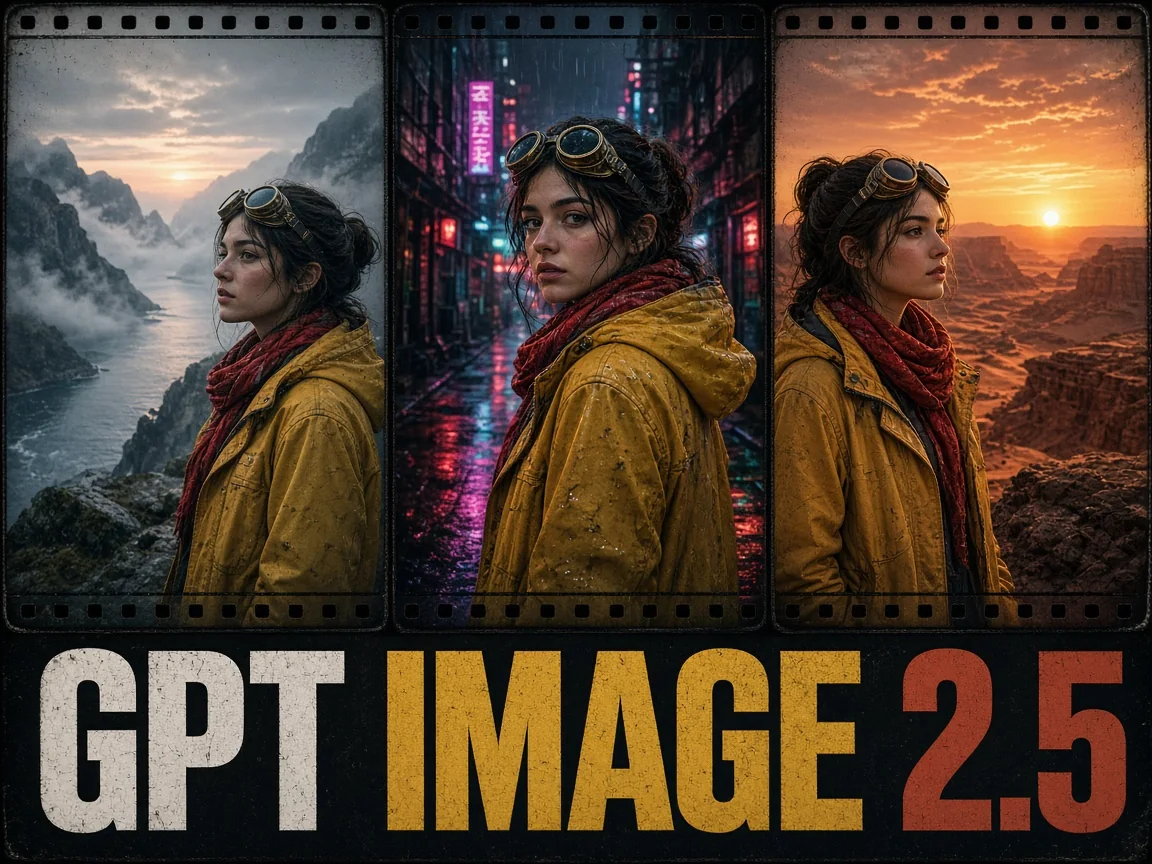
Загрузите фото человека, персонажа или товара — модель стабильнее сохраняет черты лица, цвета одежды и форму продукта, перенося тот же объект в новую сцену. В режиме редактирования можно добавить до 16 референсов и упоминаниями вроде @image_1 указать роль каждого. Это удобно для серий с персонажем, смены фона для модели и показа одного товара в разных сценах.
03
Правки только там, где нужно
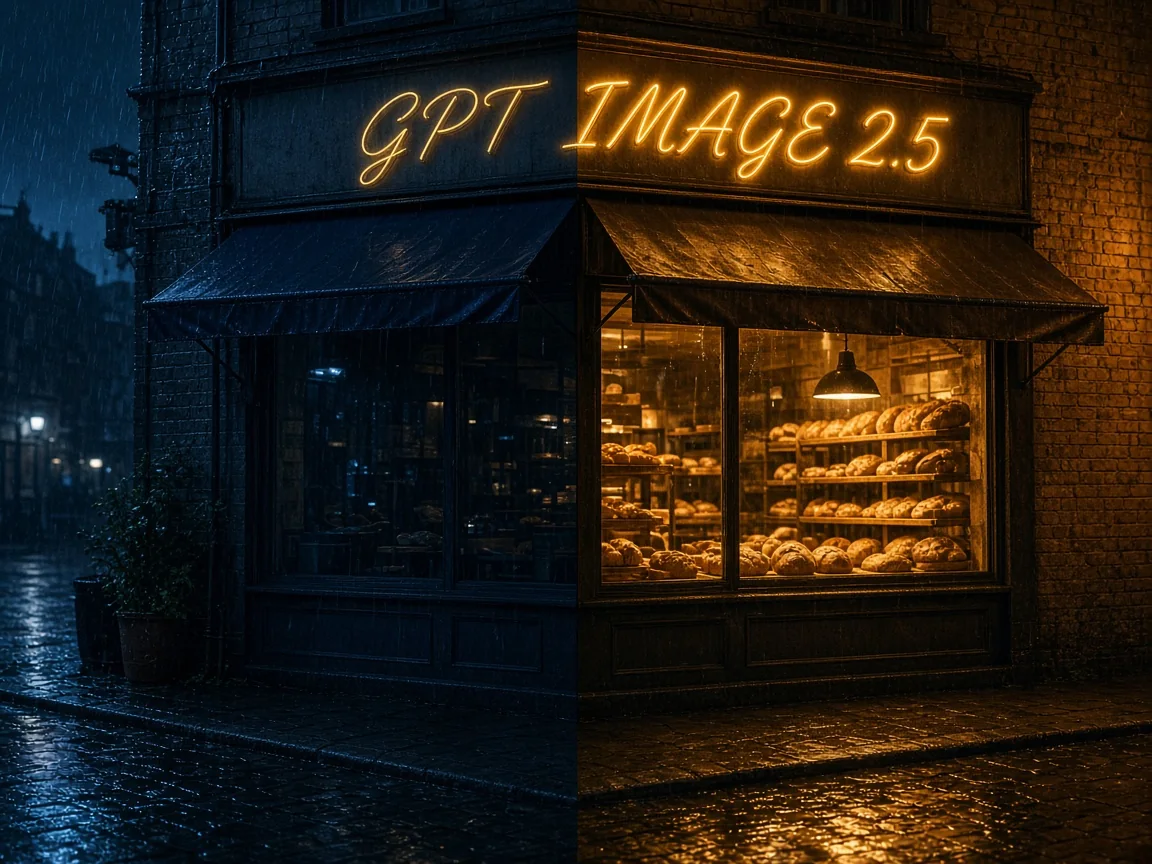
Модель лучше справляется с точечными правками: заменить фон, изменить освещение, поправить одну строку текста или один предмет, сохранив композицию, цвета и остальные детали. Пишите отдельно, что изменить и что оставить, — так результат предсказуемее. Отредактированное изображение можно вернуть как референс и продолжить доработку.
04
Прозрачный фон в 1K
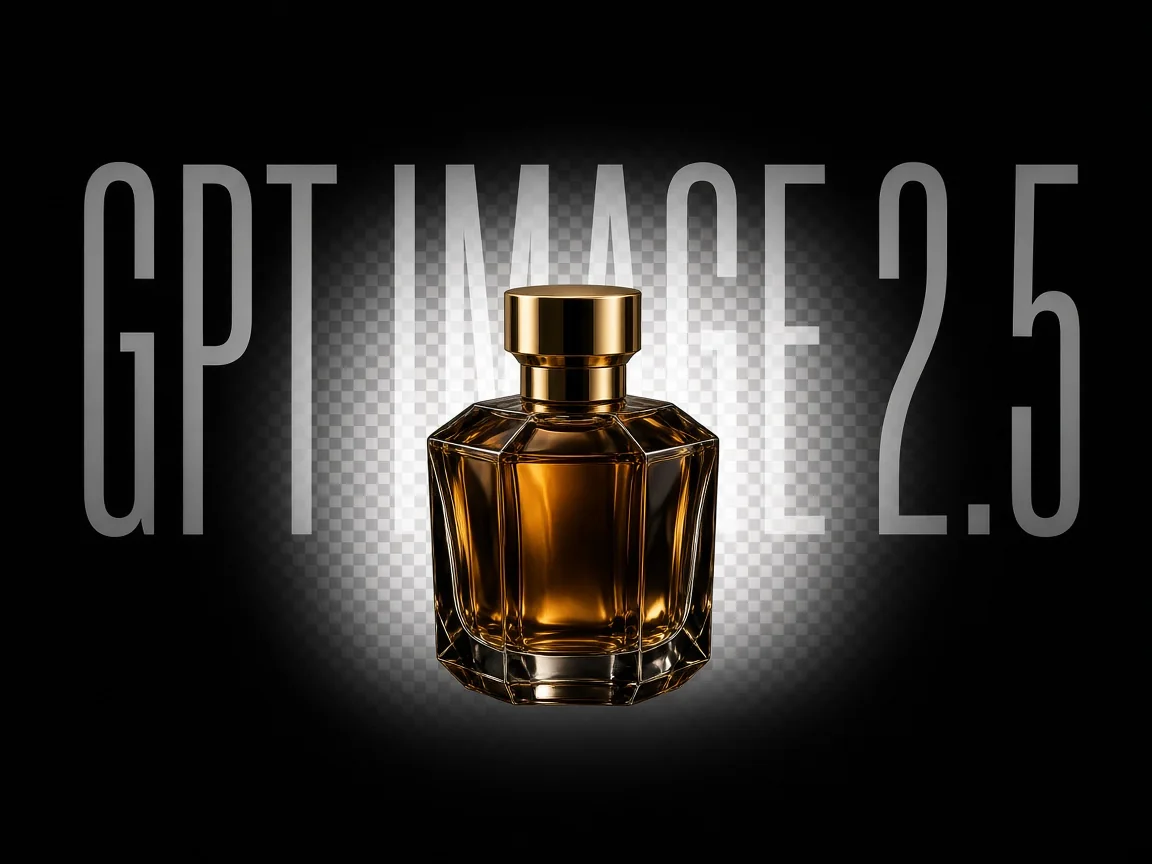
При разрешении 1K в рабочем пространстве появляется параметр фона: прозрачный, непрозрачный или авто. Выберите прозрачный, чтобы получить стикеры, иконки, вырезанные товары и логотипы без ручного удаления фона. Опишите отдельный объект без фона — края будут чище; в 2K и 4K параметр фона недоступен.
05
Две версии: Flare и Sunburst
Flare — компактная модель, ориентированная на скорость, с качеством на уровне GPT Image 2. Sunburst — базовая модель, ориентированная на качество, с более тонкой детализацией и фактурой. У обеих одинаковые параметры, функции и стоимость в кредитах, а переключиться можно одним нажатием под промптом. Flare подойдёт для повседневных изображений и быстрых набросков, Sunburst — для финальных визуалов и тонких правок.
Как создавать и редактировать изображения в GPT Image 2.5
Создавайте потрясающие изображения с ИИ в GPT Image 2.5 всего за три простых шага:
1
Напишите промпт или добавьте референсы
Чтобы начать с нуля, выберите режим «текст в изображение» и опишите объект, сцену, свет и стиль. Чтобы изменить готовую картинку, переключитесь на редактирование, добавьте до 16 референсов и укажите, что изменить, а что сохранить.
2
Выберите версию, формат и разрешение
Под промптом выберите Flare или Sunburst, затем соотношение сторон и разрешение 1K, 2K или 4K. Для прозрачного ассета выберите 1K и установите прозрачный фон.
3
Создайте и доработайте
Нажмите «Создать», и изображение появится в истории: его можно скачать или использовать как референс для следующей правки. Кнопка создания заранее показывает стоимость в кредитах.
Те же параметры и инструменты правки, что у Sunburst
Соотношения сторон
Как у Sunburst
Лучше всего для
Повседневные изображения, массовые наброски, поиск идей
Прошлое поколение
GPT Image 2
Назначение
Предыдущая модель GPT Image
Качество
Чёткое стабильное качество и уверенная отрисовка текста
Референсы и правки
Редактирование по референсам и локальные правки
Соотношения сторон
Авто и 15 форматов, включая широкие 2:1, 3:1 и высокий 9:21
Лучше всего для
Дизайн в очень широких или вытянутых форматах
Flare и Sunburst стоят одинаково, поэтому можно запустить один промпт с теми же референсами на обеих и оставить лучший результат.
Стоимость в кредитах по разрешению
Версия
Разрешение
Кредиты / изображение
Flare, Sunburst
1K
15
Flare, Sunburst
2K
25
Flare, Sunburst
4K
40
Вопросы о GPT Image 2.5
Ответы о версиях, прозрачном фоне, референсах и кредитах.
Что такое GPT Image 2.5?
GPT Image 2.5 — модель ИИ, которая создаёт и редактирует изображения. Она делает новые картинки по тексту или референсам и точно правит готовые, с более естественным светом и стабильными объектами. Пользоваться можно онлайн в этом рабочем пространстве, ничего не устанавливая.
Чем отличаются Flare и Sunburst?
Flare ориентирована на скорость, Sunburst — на качество. Flare — компактная модель с качеством на уровне GPT Image 2, Sunburst — базовая модель с более высоким качеством. Параметры, функции и кредиты у них одинаковые, поэтому их легко сравнить на одном промпте.
Поддерживает ли GPT Image 2.5 прозрачный фон?
Да, в разрешении 1K. Выберите 1K и укажите прозрачный фон в параметрах — получится ассет, который можно сразу накладывать на другие изображения; в 2K и 4K параметр фона недоступен.
Сколько референсов можно добавить?
В режиме редактирования — до 16 изображений в форматах JPG, PNG или WEBP, каждое до 30 МБ. Упоминайте их в промпте как @image_1, @image_2 и уточняйте, что даёт каждое: объект, сцену или стиль.
Какие форматы и разрешения доступны?
Доступны авто и 12 соотношений сторон — 1:1, 3:2, 2:3, 4:3, 3:4, 16:9, 9:16, 21:9, 27:16, 16:27, 9:8 и 8:9 — в 1K, 2K или 4K. Форматы 27:16, 16:27, 9:8 и 8:9 работают только в 1K, и при их выборе разрешение автоматически переключается на 1K.
Сколько кредитов стоит одно изображение?
Одно изображение стоит 15 кредитов в 1K, 25 в 2K и 40 в 4K — одинаково для Flare и Sunburst. За раз можно отправить до четырёх задач, а кнопка создания показывает итоговую сумму.
Какой длины может быть промпт?
Промпт может содержать до 20 000 символов — хватит на подробное техзадание. Начните с объекта и цели, затем добавьте композицию, свет, материалы и стиль, а текст для изображения возьмите в кавычки.
Можно ли дальше редактировать созданное изображение?
Да. Верните результат из истории в рабочее пространство как референс, переключитесь на редактирование и опишите следующую правку, например изменить только свет на фоне. Каждый раз указывайте, что сохранить, — так объект останется стабильным.
 Nano Banana 2.1