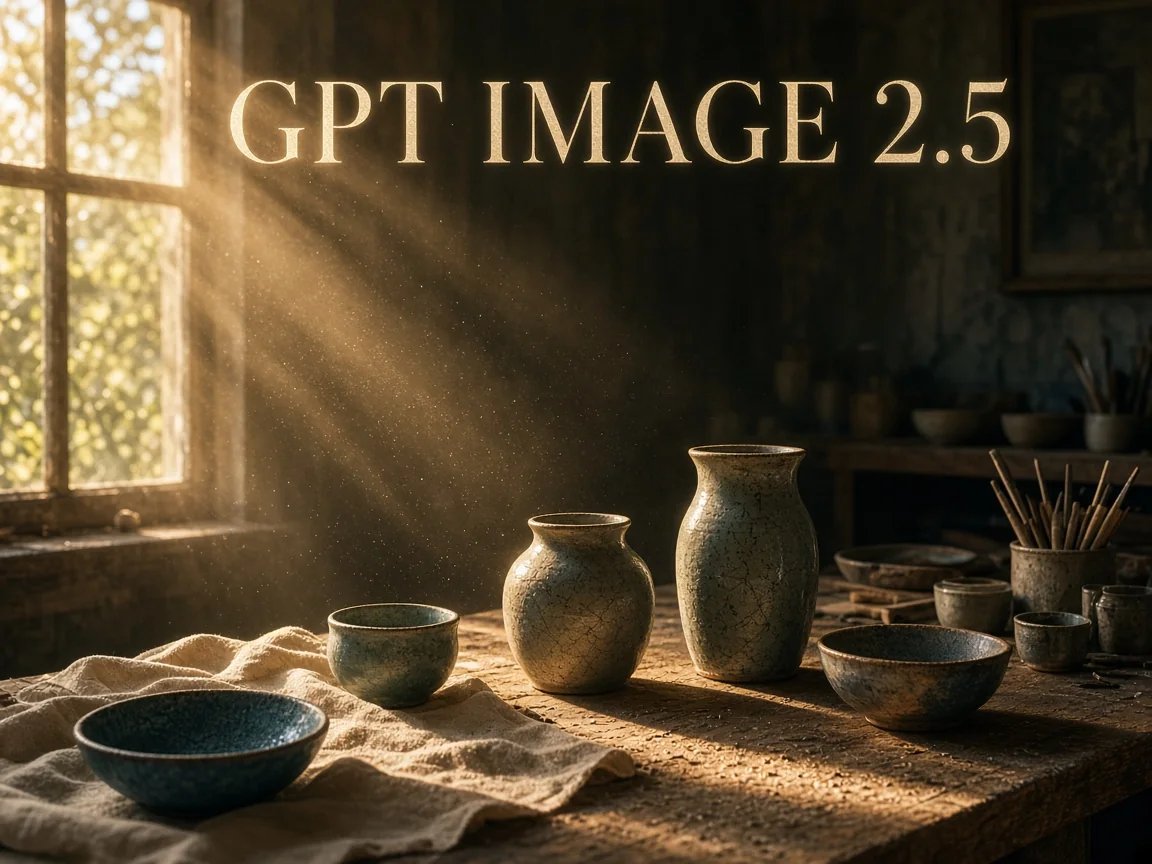
01
自然な光と素材感
GPT Image 2.5は光の向き、陰影のグラデーション、素材のディテールをより自然に描き、木目や陶器の釉薬、布、肌に本物らしい質感を与えます。光源、時間帯、素材を具体的に書けば、撮影したような商品写真やシーンが得られます。ECのメイン画像、料理写真、インテリア、ブランドのイメージビジュアルに最適です。
 Nano Banana 2.1
テキストや参考画像から画像を生成・編集。光は自然に、被写体は安定して。
上にアイデアを入力して制作を始めましょう。
GPT Image 2.5は、より鮮明な画質、参考画像への高い忠実度、精密な部分修正を重視したAI画像生成・編集モデルです。自然な光と質感を描き、何度編集しても見覚えのある被写体を保ち、複雑な指示にもより正確に従います。
GPT Image 2.5にはFlareとSunburstの2つのバージョンがあり、どちらもテキストからの画像生成と画像編集に対応します。Flareは速度重視、Sunburstは画質重視です。同じワークスペースでバージョンを切り替え、自動または12種類の比率と1K・2K・4Kの画質を選べます。
光と質感から部分編集まで、GPT Image 2.5で制作のコントロールをもっと手元に。
GPT Image 2.5は光の向き、陰影のグラデーション、素材のディテールをより自然に描き、木目や陶器の釉薬、布、肌に本物らしい質感を与えます。光源、時間帯、素材を具体的に書けば、撮影したような商品写真やシーンが得られます。ECのメイン画像、料理写真、インテリア、ブランドのイメージビジュアルに最適です。
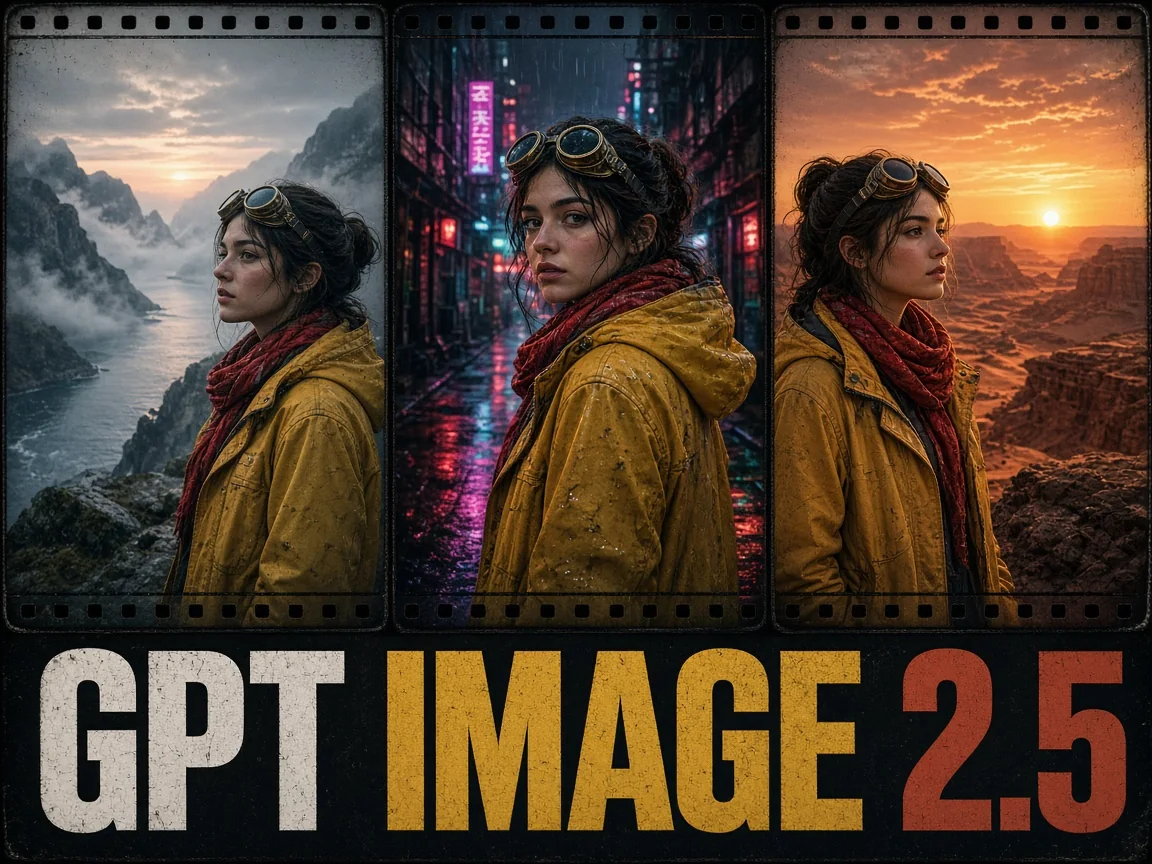
人物やキャラクター、商品の写真をアップロードすると、GPT Image 2.5は顔の特徴や服の配色、商品の形をより安定して保ったまま、同じ被写体を新しいシーンに配置できます。画像編集では最大16枚の参考画像を追加でき、@image_1のような参照で各画像の役割を伝えられます。シリーズもののキャラクター画像、モデルの背景替え、同じ商品の多シーン展開に役立ちます。
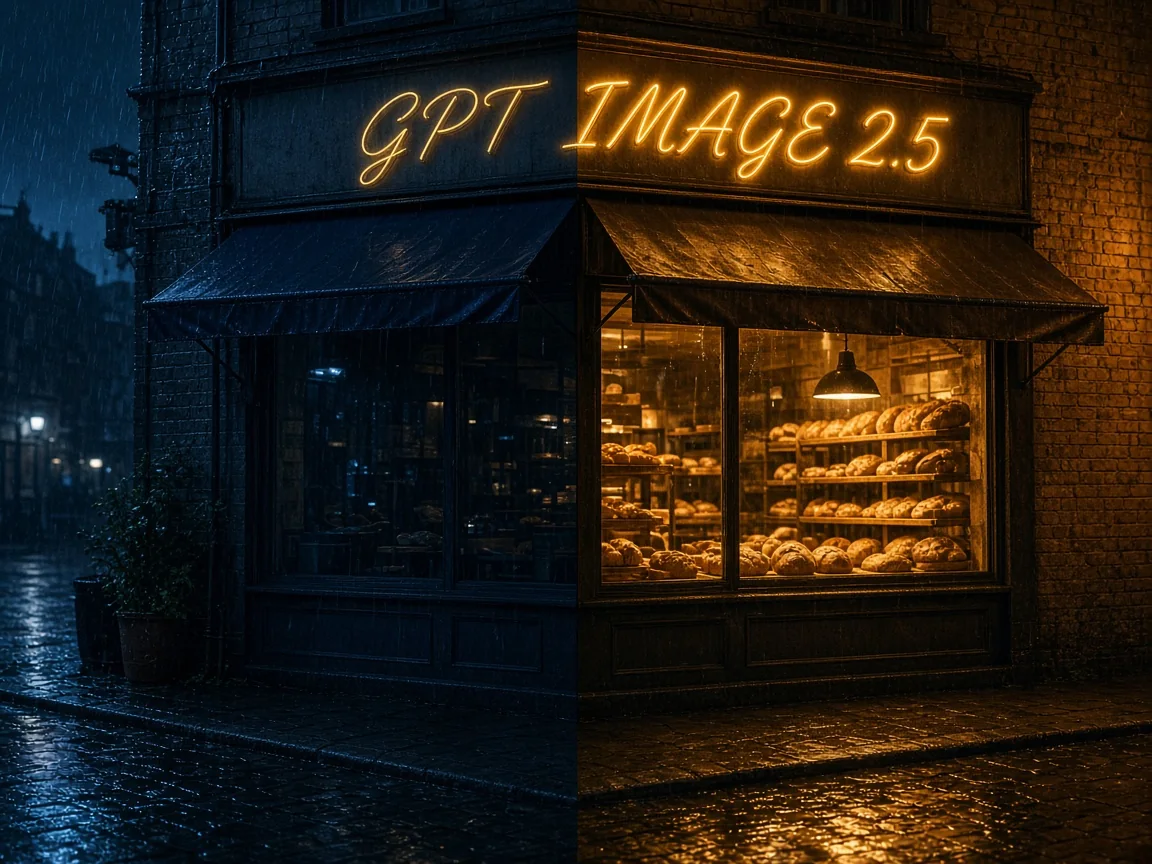
GPT Image 2.5は背景の差し替え、ライティングの調整、文字の一部修正、ひとつの物体の置き換えなど、指示どおりの部分編集が得意で、構図や色、その他のディテールはできるだけそのまま保ちます。プロンプトでは「変える部分」と「残す部分」を分けて書くと、結果をコントロールしやすくなります。編集した画像は参考画像としてワークスペースに戻し、さらに仕上げられます。
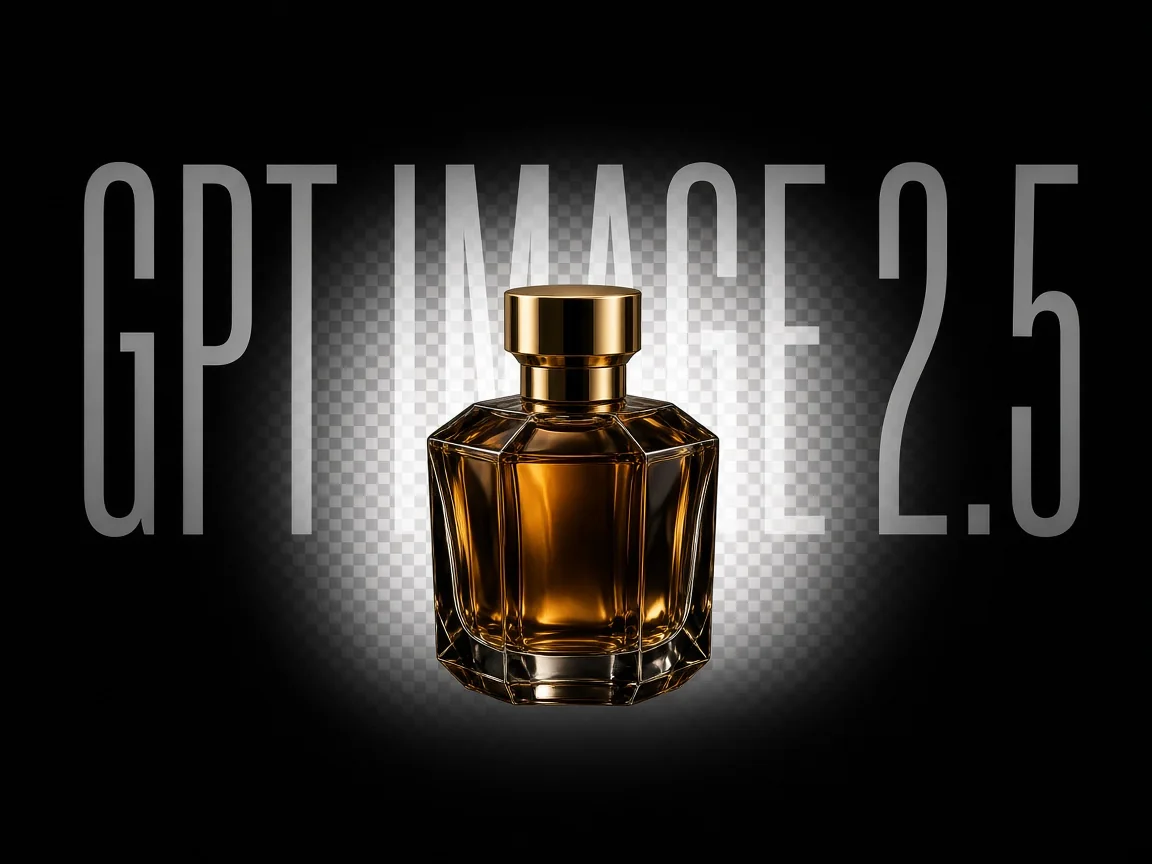
画質を1Kにすると、GPT Image 2.5のワークスペースに背景オプションが表示され、透過・不透過・自動から選べます。透過を選べば、ステッカー、アイコン、商品の切り抜き、ロゴ素材を手作業の切り抜きなしで作成できます。プロンプトに「背景のない単体の被写体」と書くと輪郭がよりきれいになります。2Kと4Kでは背景オプションは表示されません。
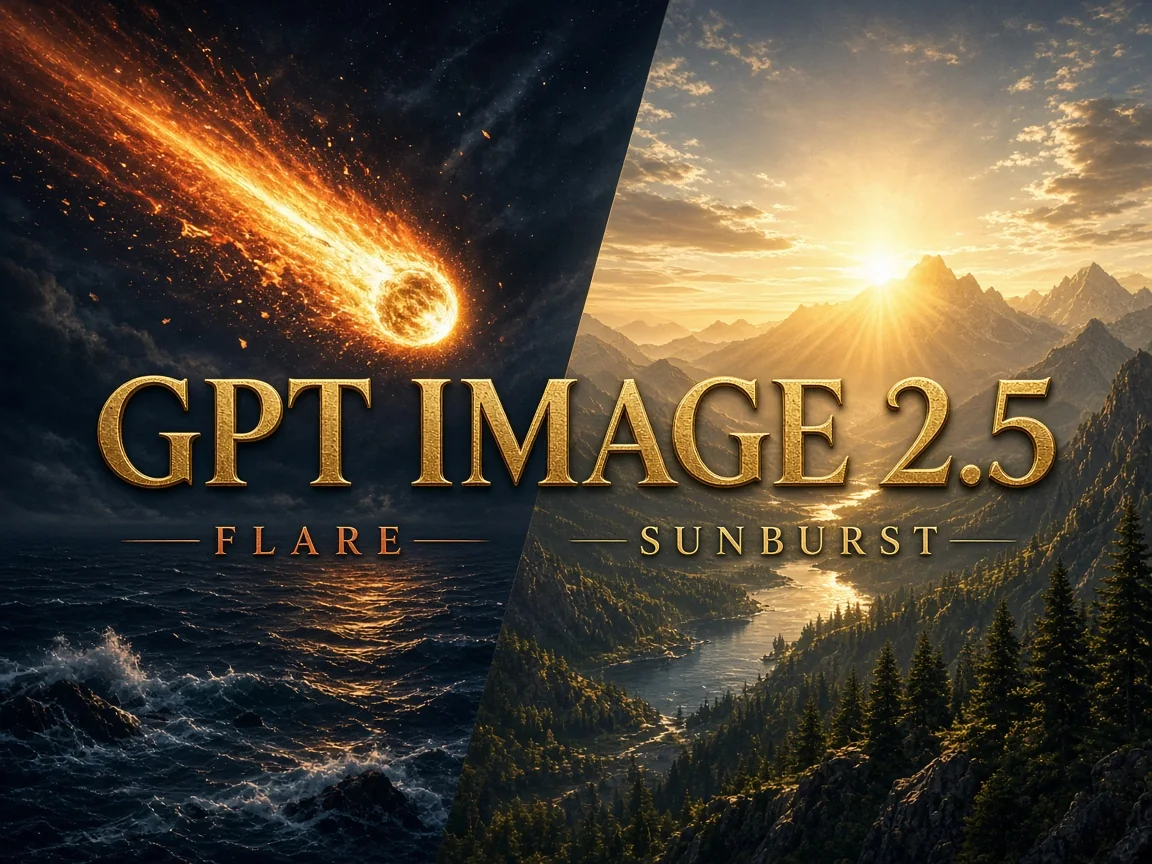
GPT Image 2.5のFlareは速度を重視した小型モデルで、画質はGPT Image 2と同等です。Sunburstは画質を重視したベースモデルで、ディテールと質感がさらに向上しています。どちらも設定、機能、クレジットは同じで、プロンプトの下でワンクリックで切り替えられます。日常の画像やラフ案にはFlare、最終ビジュアルや細かな編集にはSunburstがおすすめです。
3つの簡単なステップで、GPT Image 2.5で美しいAI画像を作成できます:
ゼロから作るならテキストから画像を選び、被写体、シーン、光、スタイルを書きます。既存の画像を変えたい場合は画像編集に切り替え、最大16枚の参考画像を追加して、変える部分と残す部分を伝えます。
プロンプトの下でFlareかSunburstを選び、画面比率と1K・2K・4Kの画質を決めます。透過素材が必要なら1Kを選び、背景を透過に設定します。
生成すると作品が制作履歴に表示され、ダウンロードも、参考画像として次の編集に使うこともできます。生成ボタンには、送信前に消費クレジットが表示されます。
GPT Image 2.5は画質、被写体の再現、部分編集が大きく進化。用途に合わせてバージョンを選べます。
FlareとSunburstは同じクレジットなので、同じプロンプトと参考画像で両方を生成し、良いほうを選べます。
| バージョン | 画質 | クレジット/枚 |
|---|---|---|
| Flare・Sunburst | 1K | 15 |
| Flare・Sunburst | 2K | 25 |
| Flare・Sunburst | 4K | 40 |
バージョン、透過背景、参考画像、クレジットについて。
GPT Image 2.5は画像の生成と編集ができるAI画像モデルです。テキストや参考画像から新しい画像を作り、既存の画像を精密に修正でき、光と質感がより自然で被写体も安定して保たれます。このワークスペースからインストール不要でオンラインで使えます。
Flareは速度重視、Sunburstは画質重視です。Flareは小型モデルで画質はGPT Image 2と同等、Sunburstはベースモデルでより高画質です。設定、機能、クレジットは同じなので、同じプロンプトで比べられます。
はい、1Kの画質で対応しています。画質を1Kにして背景オプションで透過を選ぶと、そのまま重ねて使える透過背景の素材ができます。2Kと4Kでは背景オプションはありません。
画像編集では最大16枚まで追加でき、形式はJPG・PNG・WEBP、1枚30MBまでです。プロンプトで@image_1、@image_2のように参照し、それぞれが被写体、シーン、スタイルのどれを担うかを書いてください。
自動に加えて1:1、3:2、2:3、4:3、3:4、16:9、9:16、21:9、27:16、16:27、9:8、8:9の12種類、画質は1K・2K・4Kから選べます。27:16、16:27、9:8、8:9は1K専用で、これらを選ぶと画質は自動的に1Kになります。
1枚あたり1Kで15、2Kで25、4Kで40クレジットで、FlareとSunburstは同じです。一度に最大4件まで送信でき、生成ボタンに合計クレジットが表示されます。
GPT Image 2.5のプロンプトは最大20,000文字で、詳しい制作指示も書き込めます。まず被写体と用途、次に構図、光、素材、スタイルを加え、画像内に入れたい文字は引用符で囲んでください。
できます。制作履歴の結果を参考画像としてワークスペースに戻し、画像編集に切り替えて、背景の光だけを変えるなど次の修正を書きます。毎回残したい部分を明記すると被写体が安定します。